JPG to WebP bez ztráty kvality. Proč nastavení na 100 % soubor zbytečně zvětší?
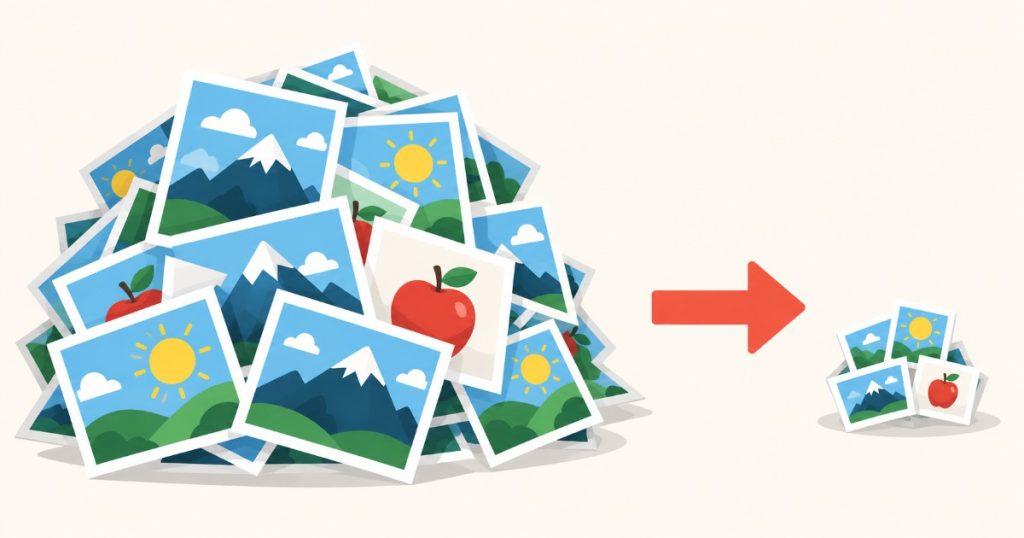
Převod JPG to WebP dokáže rychle zmenšit fotografie na webu, a přesto při něm řada lidí udělá stejnou chybu. Posuvník kvality nastaví na maximum v domnění, že tím zachová každý detail. Soubor pak bývá větší než původní JPEG a viditelné zlepšení nepřinese. Proč stoprocentní kvalita nedává smysl, jaké hodnoty zvolit pro různé typy obrázků a na co si při převodu dát pozor?
Proč WebP šetří data
Formát WebP vznikl s cílem nabídnout menší soubory při stejné vizuální kvalitě. Ztrátové WebP obrázky jsou v průměru o 25 až 34 % menší než srovnatelné soubory JPEG při stejném indexu strukturní podobnosti. Bezztrátová varianta je pak zhruba o čtvrtinu menší než PNG.
Tato úspora ovšem platí jen při rozumném nastavení. Při nevhodných hodnotách se výhoda formátu snadno ztratí a výsledný soubor může být dokonce větší než výchozí JPEG.
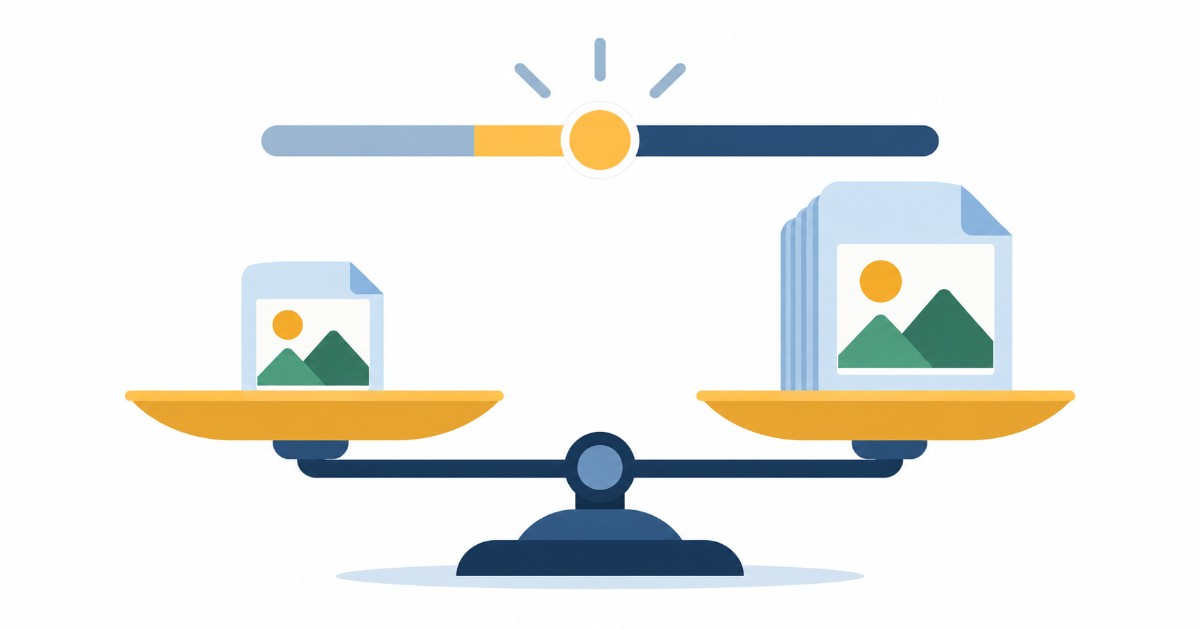
Proč 100 % není nejlepší volba
JPEG už jednou kvalitu ztratil
Každý JPEG prošel ztrátovou kompresí a část informací z původní fotografie v něm chybí. (Více technických detailů o ztrátové kompresi zde). Převod do WebP tyto informace neobnoví. Kodér se naopak snaží co nejvěrněji zachytit i drobné artefakty, které v JPEG vznikly. Při maximální kvalitě je tak pečlivě ukládá a soubor zbytečně roste.
Stoprocentní ztrátový WebP stále není bezztrátový
Hodnota 100 u ztrátové komprese neznamená dokonalou kopii. Obraz se i tak převádí do jiného barevného modelu a část dat se zaokrouhlí. Získáte tedy ztrátový soubor s nejvyšší možnou velikostí, nikoli přesný obraz.
Bezztrátový režim u fotografií nepomůže
Bezztrátový WebP zachová každý pixel přesně, u fotografie převedené z JPEG je však obvykle výrazně větší než původní soubor. Tento režim si proto nechte pro grafiku, loga a snímky obrazovky.
Jaké nastavení kvality zvolit
Výchozí hodnota oficiálního převodního nástroje je 75 na stupnici od 0 do 100. Jak ukazuje dokumentace k nástrojům pro WebP, nástroj nabízí i předvolby pro fotografie, ilustrace, kresby, ikony a text. Pro běžnou praxi poslouží tato orientační pravidla:
- Fotografie v článcích a na blogu: kvalita 75 až 80. Rozdíl oproti originálu běžný čtenář nepozná.
- Produktové fotky na e-shopu: kvalita 80 až 85. Detaily materiálu a textur zůstanou zřetelné i při přiblížení.
- Velké úvodní bannery: kvalita 70 až 80. Na velké ploše se drobné odchylky ztratí a úspora dat je největší.
- Obrázky s textem a ostrými hranami: zvyšte kvalitu, případně zvolte bezztrátový režim.
Konkrétní hodnotu vždy ověřte na vlastních obrázcích. Fotografie s jemnými přechody oblohy snese jinou míru komprese než záběr s množstvím drobných detailů.
6 pravidel pro převod bez viditelné ztráty
1. Začněte z co nejkvalitnějšího zdroje
Pokud máte k dispozici originál z fotoaparátu, převádějte z něj, nikoli z JPEG staženého z webu. Každá další komprese přidává ztráty.
2. Nejdřív upravte rozměry
Obrázek zmenšete na skutečnou zobrazovanou šířku ještě před převodem. Ušetříte tím víc dat než jakékoli nastavení kvality. Fotografie široká 4000 pixelů zmenšená na 1200 pixelů obsahuje jen zhruba desetinu původního počtu pixelů.
3. Hlídejte barevný profil
Oficiální převodní nástroj ve výchozím nastavení metadata nepřenáší, a to včetně barevného profilu. U fotografií s vlastním profilem se tak barvy po převodu mohou mírně posunout. Pokud vám záleží na přesných odstínech, zapněte zachování profilu ICC.
4. Porovnávejte ve skutečné velikosti
Výsledek prohlížejte při stoprocentním zvětšení vedle originálu. Zaměřte se na oblohu, pleť a jemné přechody, kde se komprese projeví nejdřív.
Pokud se kolem sytě červených či modrých ploch objeví rozmazané okraje, pomůže volba přesnějšího převodu barev, kterou nabízí řada převodních nástrojů. Převod trvá o něco déle, ostré barevné hrany však zůstanou čisté.
5. Kontrolujte velikost souboru
Pokud je WebP větší než původní JPEG, kvalitu snižte. Smyslem převodu je úspora dat, a když ji výsledek nepřináší, nastavení je příliš vysoké.
6. Originály si ponechte
Převádějte vždy kopie. Původní soubory se vám budou hodit při dalších úpravách, pro tisk i pro případ, že budete potřebovat jiný formát. Opakovaný převod z již zkomprimovaného WebP by kvalitu dál snižoval.
Jak WebP nasadit, aby se zobrazil všem
WebP dnes podporují všechny rozšířené prohlížeče. Pokud chcete mít jistotu i u starších zařízení, vložte obrázek pomocí elementu picture. Prohlížeč pak načte WebP, a pokud ho nezvládne, sáhne po záložním JPEG.
Spousta redakčních systémů a doplňků tento postup zajistí automaticky. Před hromadnou konverzí celé knihovny médií si však nastavení vyzkoušejte na několika stránkách a ověřte, že se obrázky zobrazují správně.
Jak převod provést rychle
Jednotlivé obrázky převedete v grafickém programu, pro rychlou práci bez instalace však poslouží online převod JPG do WebP, který převod zvládne bez instalace jakéhokoli programu. Pokud na webu používáte i grafiku v PNG, kterou zatím převádět nechcete, pomůže její velikost snížit tentýž online PNG kompresor.
Nižší číslo, menší soubor, stejný dojem
Stoprocentní kvalita při převodu z JPEG soubor zvětší, aniž by přinesla viditelné zlepšení. Pro fotografie stačí hodnoty mezi 75 a 85, rozměry je dobré upravit předem a barevný profil zachovat tam, kde na odstínech záleží.
Vyzkoušejte převod na několika typických obrázcích z vašeho webu, porovnejte výsledky s originálem a zvolené nastavení pak používejte jednotně pro celý web.