Notebook a starší monitor: jak je propojit, když se porty neshodují
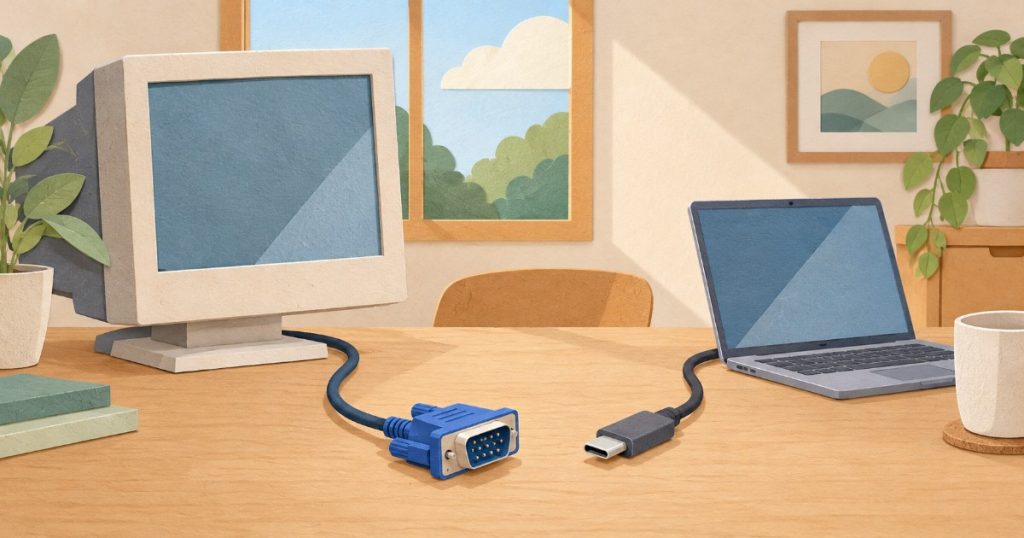
Starý monitor často funguje bez chyby, jenže nový notebook má na boku jiné koncovky, než jaké čekají na jeho kabelu. Před koupí čehokoli dalšího stačí zjistit, jaké porty obě zařízení opravdu mají. Tento článek ukazuje postup a vysvětluje, proč jsou si komponenty pro přenos obrazu na pohled podobné, ale fungují odlišně. Hodí se každému, kdo chce propojit starší vybavení s novějším.
Jaké video konektory najdete na notebooku a monitoru
Na straně notebooku se dnes nejčastěji objevuje HDMI a USB-C, u některých modelů také DisplayPort. Starší monitory naopak často nabízejí VGA, případně DVI. Konektory se liší tvarem i tím, jaký signál přenášejí, a podle tvaru je poznáte dříve, než kabel zkusíte zasunout.
| Konektor | Typ signálu | Jak jej poznáte |
|---|---|---|
| HDMI | digitální, obraz i zvuk | plochý lichoběžníkový tvar |
| VGA | analogový, pouze obraz | modrá koncovka se šroubky a patnácti otvory |
| DisplayPort | digitální | obdélník s jedním seříznutým rohem |
| USB-C | záleží na výbavě notebooku | malý oválný konektor, oboustranný |
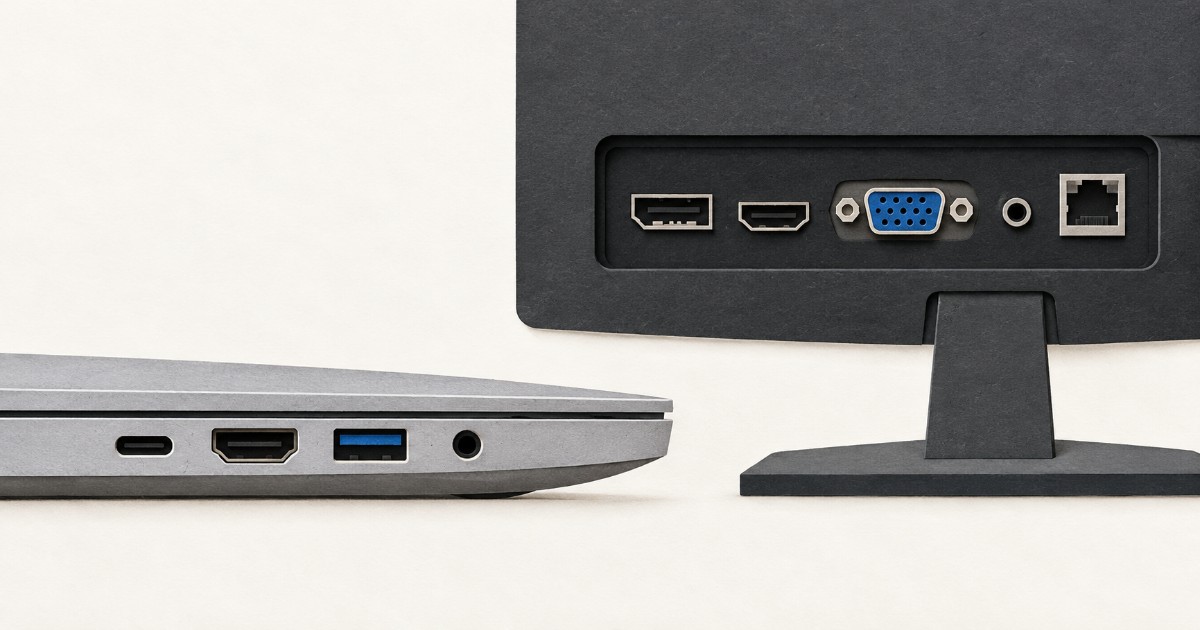
Pokud se porty neshodují, řešením je redukce či adaptér. Právě takové komponenty spojují zařízení z různých let výroby a nemusíte zbytečně platit za nový monitor. Vhodnou variantu najdete v nabídce obchodu, a pokud váháte, podívejte se, jaké kabely a redukce pro tento účel řadí.
VGA vs HDMI a DisplayPort vs HDMI podle typu signálu
Základní rozdíl spočívá v typu signálu. HDMI je jednokabelový digitální audio a video konektor, který přenáší obraz i zvuk jedním kabelem, jak popisuje stručný přehled standardu HDMI. Obraz tak zůstává ostrý a monitor s reproduktory může zvuk rovnou přehrát.
VGA je naopak starší standard, který posílá obraz z počítače na monitor analogově přes konektor D-Sub DE-15. Podrobnosti najdete v textu o rozhraní VGA a jeho historii. Při srovnání vga vs hdmi proto vychází digitální přenos jako ostřejší, zatímco analogový je náchylnější na rušení a rozmazané hrany.
Porovnání displayport vs hdmi je méně dramatické, protože oba jsou digitální a zvládají obraz se zvukem. Rozhoduje spíše to, které z nich monitor a notebook společně nabízejí. Pokud mají obě zařízení stejný digitální port, žádný adaptér nepotřebujete. Stačí kabel se shodnými koncovkami a výsledný obraz bývá bez ztráty kvality.
Jak připojit notebook k monitoru krok za krokem
Postup je u většiny zařízení podobný. Zdlouhavé bývá spíše zjišťování, co kam patří, než samotné zapojení. Nejvíce času ušetří, když si před začátkem připravíte kabel, redukci a případný napájecí zdroj přímo k notebooku.
- Prohlédněte boky notebooku a zadní stranu monitoru a zapište si, jaké porty mají.
- Vyberte kabel se shodnými koncovkami, případně kabel doplněný redukcí. Vhodné komponenty se poznají podle shody koncovek na obou stranách.
- Zasuňte kabel do obou zařízení a zapněte monitor.
- V notebooku otevřete nastavení zobrazení a zvolte, zda má být obraz zrcadlený, rozšířený, či jen na externím monitoru.
Ve Windows se nastavení hledá v části Displej, v macOS v nastavení Monitory. Stejně se řídíte, když chcete zjistit, jak připojit druhý monitor k notebooku, a stejně se řeší i jak připojit monitor k notebooku přes hdmi. Při samotném připojení monitoru k notebooku tedy záleží hlavně na kabelu a na tom, jak zobrazení nastavíte.
USB-C na HDMI a kdy stačí převodník
Převodník z USB-C na HDMI je malý adaptér s jedním úzkým a jedním širším koncem. Převodník USB C na HDMI funguje však jen tehdy, když USB-C port v notebooku umí přenášet obraz. Notebook v takovém případě posílá obrazový signál přímo přes konektor a převodník jej pouze přetvoří do podoby, kterou monitor přijme. Některé porty slouží jen k nabíjení a datům, a obraz z nich nevyjde, ať je převodník jakkoli kvalitní.
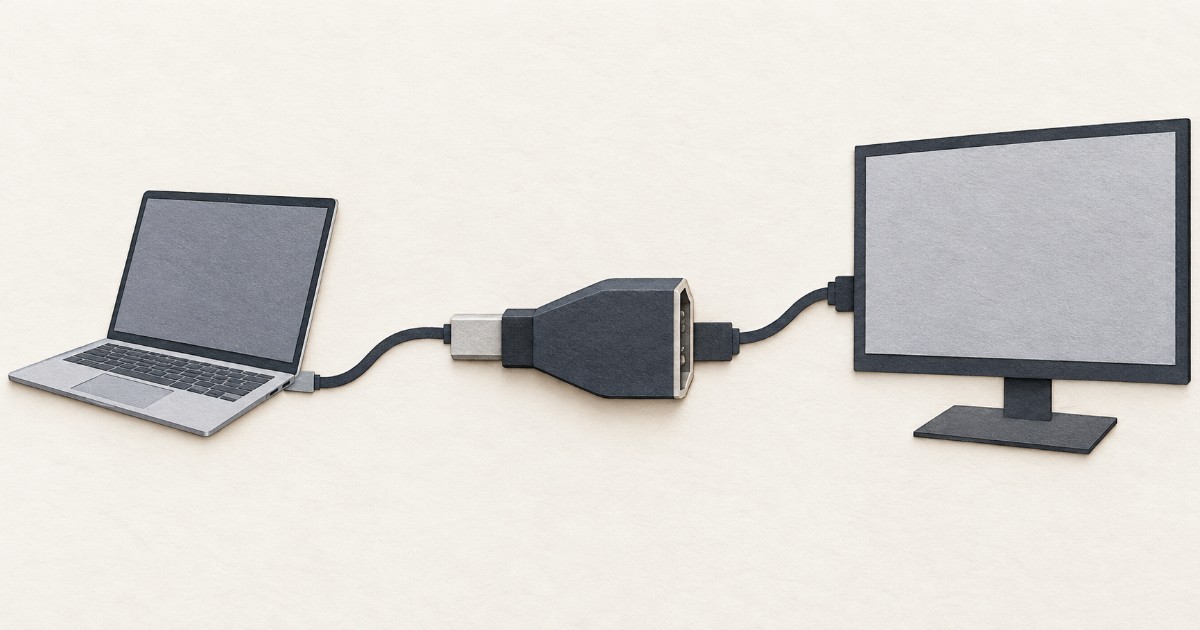
Údaj o podpoře obrazu proto hledejte v popisu notebooku a také v označení u portu. Pokud ho najdete, stačí obyčejný převodník a starší monitor s HDMI poslouží bez dalších úprav.
Na co si dát pozor při výběru adaptéru
Většina neúspěchů má stejné příčiny. Obvykle jde o zaměněný směr převodu, chybějící zvuk nebo nevhodný kabel, a všechny je lze předem odhalit.
Směr převodu signálu
Redukce z HDMI na VGA není totéž co redukce z VGA na HDMI. Každá míří jedním směrem. Když ji otočíte, obraz se neobjeví. Před koupí proto zkontrolujte, na které straně je zdroj, tedy notebook, a na které cíl, tedy monitor.
Zvuk a napájení
Analogový výstup VGA nenese zvuk, takže reproduktory je nutné připojit zvlášť. Převodník z digitálního na analogový signál navíc někdy potřebuje vlastní napájení, například přes konektor USB. Bez něj obraz zůstane prázdný.
Délka kabelu a rozlišení
Příliš dlouhý či nekvalitní kabel zhoršuje obraz. Projevuje se to blikáním a ztrátou ostrosti. Starší monitor také nemusí zvládnout vyšší rozlišení, které notebook nabízí, a ve Windows nebo macOS ho pak stačí snížit.
Co si z propojení odnést
Propojení starého monitoru s novým notebookem se obvykle vejde do jednoho odpoledne, když zjistíte, jaké porty máte, a teprve poté vyberete kabel či redukci. Rozhodují tři věci: typ signálu, směr převodu a to, zda USB-C v notebooku obraz vůbec přenáší. Správně vybrané komponenty ušetří zbytečné nákupy i frustraci. Stačí si pamatovat, že dobře zvolená výbava pro propojení monitoru vždy vychází z portů, které už doma máte.
A jak to vypadá u vás: komponenty k monitoru vybíráte až po kontrole portů, anebo raději koupíte kabel a zjišťujete až doma, zda sedí?